


Anmelden und Tastatur - erste Schritte am Schul-PC
Im ITG-Unterricht arbeiten wir an Windows-PCs. Die Hinweise auf dieser Seite beziehen sich deshalb auf Windows und auf eine deutsche Tastaturbelegung.
1. Zum ersten Mal anmelden
- Du erhältst einen eigenen Benutzernamen und ein Initialkennwort.
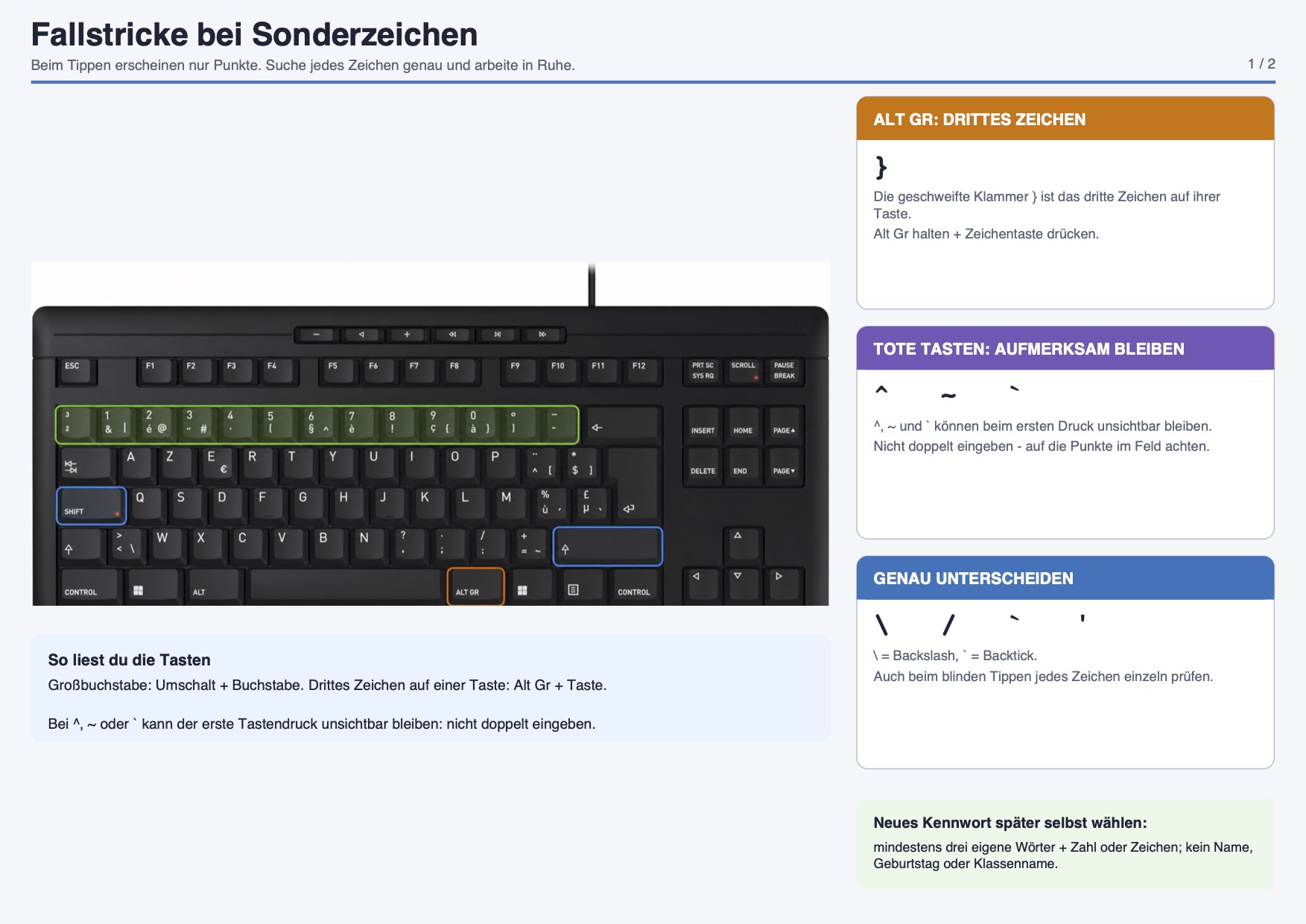
- Beim Eingeben eines Kennworts erscheinen meist nur Punkte. Tippe deshalb jedes Zeichen sorgfältig.
- Das Initialkennwort muss geändert werden. Dein neues Kennwort darfst nur du kennen.
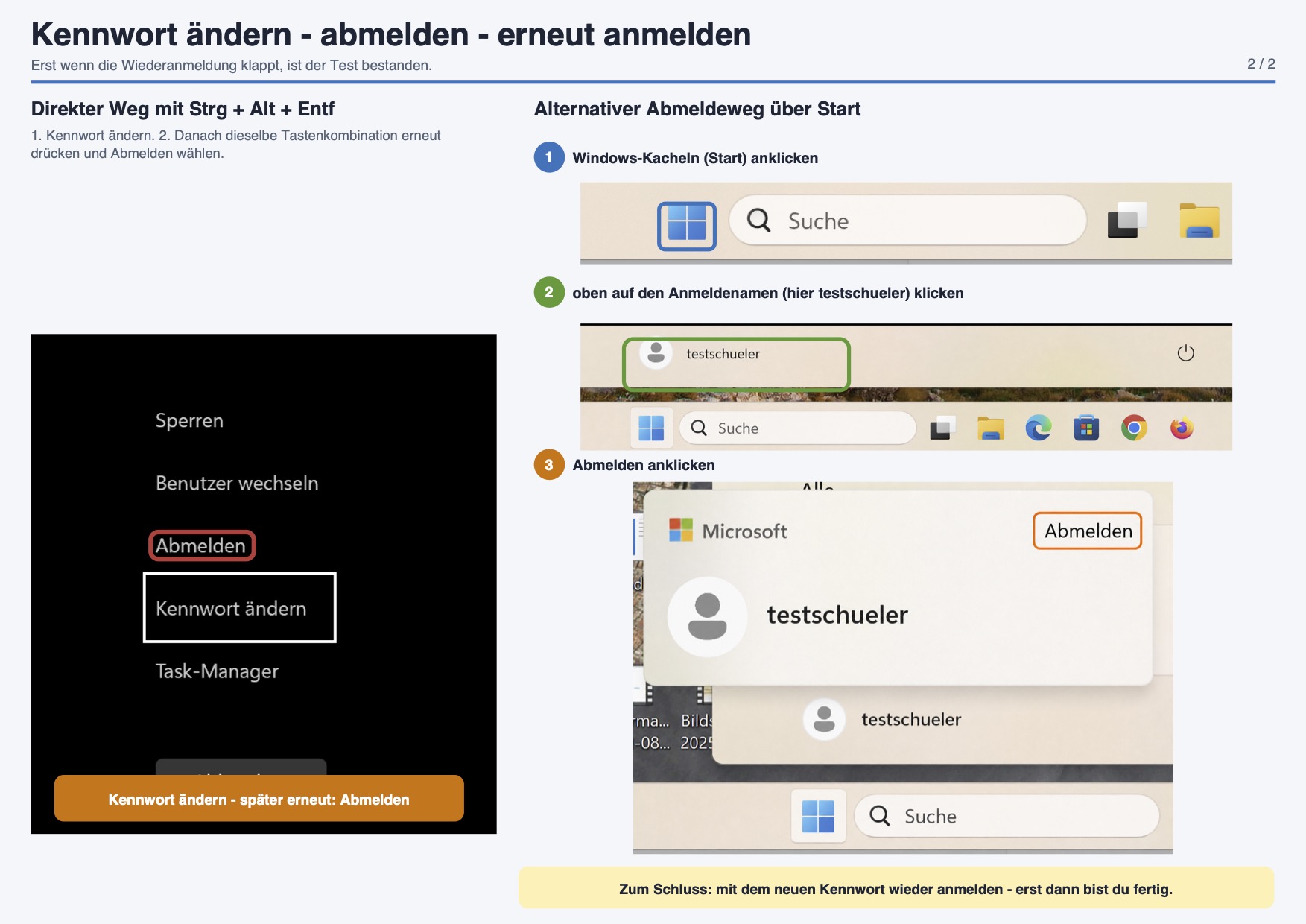
- Nach dem Kennwortwechsel meldest du dich ab und anschließend mit dem neuen Kennwort wieder an. Erst wenn die Wiederanmeldung klappt, ist der Kennwortwechsel wirklich geprüft.
Direkter Weg: Strg + Alt + Entf drücken, Kennwort ändern auswählen und nach dem Ändern über dieselbe Tastenkombination Abmelden wählen.
2. So liest du eine Taste
- Ein Buchstabe oder das untere Zeichen einer Taste wird normal eingegeben.
- Für einen Großbuchstaben oder das obere Zeichen hältst du Umschalt (Shift) gedrückt.
- Für ein drittes Zeichen auf einer Taste hältst du Alt Gr gedrückt.
Beispiel: Geschweifte Klammern { } oder der Backslash \ werden auf einer deutschen Tastatur häufig mit Alt Gr eingegeben.
3. Wichtige Tasten
- Esc: bricht viele Aktionen ab oder schließt eine Auswahl. Wenn etwas unerwartet "festhängt", ist Esc oft einen Versuch wert.
- Tab: springt zum nächsten Eingabefeld oder Tabstopp. Für größere Anordnungen von Daten verwendet man besser Tabellen statt vieler Leerzeichen.
- Umschalt / Shift: Großbuchstaben und zweite Zeichen auf Tasten.
- Strg: wird für viele Tastenkombinationen verwendet.
- Alt Gr: ruft das dritte Zeichen einer Taste auf.
- Enter: bestätigt Eingaben oder erzeugt in Texten einen neuen Absatz.
- Backspace / Rücktaste: löscht das Zeichen links vom Cursor.
- Entf: löscht das Zeichen rechts vom Cursor oder ein ausgewähltes Objekt.
- Pfeiltasten: bewegen den Cursor oder eine Auswahl.
- Windows-Taste: öffnet das Startmenü und wird für Windows-Tastenkombinationen verwendet.
4. Maus und Tastatur gemeinsam benutzen
Die schnellste Arbeitsweise ist meistens eine Kombination aus Maus und Tastatur. Ein Doppelklick auf ein Wort markiert in vielen Programmen das ganze Wort. Danach kannst du zum Beispiel eine Tastenkombination zum Kopieren oder Ausschneiden verwenden.
5. Nützliche Tastenkombinationen
Wichtig: Tastenkombinationen werden nicht gleichzeitig mit einem einzigen Schlag gedrückt. Halte die erste Taste gedrückt und drücke dann die nächste Taste.
- Strg + C - kopieren
- Strg + V - einfügen
- Strg + X - ausschneiden
- Strg + Z - letzten Schritt rückgängig machen
- Strg + A - alles auswählen
- Strg + S - speichern
- Strg + Alt + Entf - unter anderem Kennwort ändern oder abmelden
6. Sonderzeichen: genau hinschauen
Einige Zeichen sehen ähnlich aus, bedeuten aber etwas völlig anderes. Besonders wichtig sind:
- \ = Backslash
- / = Slash
- ` = Backtick
- ' = Apostroph
Bei Zeichen wie ^, ~ oder ` kann der erste Tastendruck zunächst unsichtbar bleiben. Solche Tasten werden auch "tote Tasten" genannt. Drücke sie nicht ungeduldig mehrfach, sondern prüfe zuerst, was auf dem Bildschirm passiert.
7. Am Ende: richtig abmelden
Wenn du deine Arbeit am Schul-PC beendet hast, meldest du dich immer von deinem Benutzerkonto ab.
- Speichere zuerst alle noch geöffneten Dateien.
- Schließe deine Programme.
- Melde dich anschließend von Windows ab.
Zum Abmelden gibt es zwei einfache Wege:
- Strg + Alt + Entf drücken und anschließend Abmelden wählen.
- Oder über Start auf deinen Benutzernamen klicken und Abmelden wählen.
Wichtig: Den Computer nur zu sperren reicht nicht aus. Nach dem Abmelden darf dein Benutzerkonto nicht mehr geöffnet sein.
8. Wenn du zu Hause einen Mac benutzt
Im Unterricht sind die Windows-Tastenkombinationen maßgeblich. Auf einem Mac übernimmt bei vielen Befehlen die Befehlstaste (⌘) die Rolle der Windows-Taste Strg, zum Beispiel ⌘ + C zum Kopieren. Tastenpositionen und Sonderzeichen können sich jedoch unterscheiden.
9. Messe deine Tastaturkräfte!
Alleine oder mit mehreren gegeneinander: Spiele Tastencruncher um deine TastaturSkills in schwindelnde Höhen zu bringen.
| Anhang | Größe |
|---|---|
 anmelden_kennwortwechsel_7c_projektion_a4_quer_v2.pdf anmelden_kennwortwechsel_7c_projektion_a4_quer_v2.pdf | 6.01 MB |